

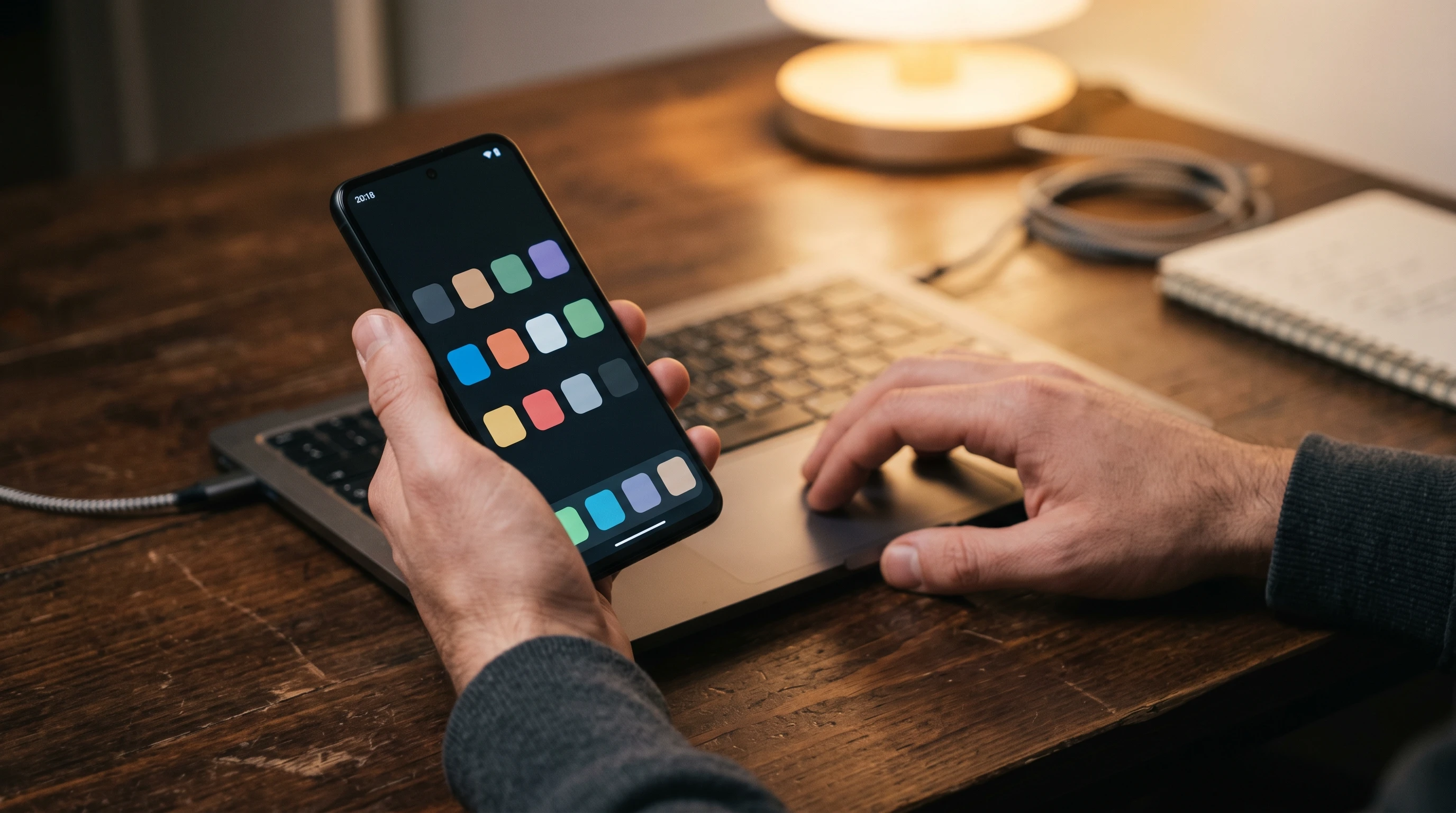
Najpierw matematyka rynku: blisko 75% polskich smartfonów to Android, a w segmencie graczy zakładów bukmacherskich ten udział jest jeszcze wyższy. Mimo to aplikacja MiFinity na Androida ma reputację „mniej dopracowanej” niż wersja iOS. Z mojej praktyki wynika, że to nie kwestia funkcji – obie wersje są równoważne – tylko sposobu instalacji. Polska wersja Google Play od kilku lat blokuje aplikacje powiązane z hazardem, więc MiFinity musi być dystrybuowane jako plik APK pobierany ze strony oficjalnej. Dla użytkowników niezaznajomionych z bocznym ładowaniem aplikacji to bariera, która generuje większość problemów technicznych.
Płatności z telefonu: Apple Pay i Google Pay.
Status aplikacji w Google Play
Aplikacja MiFinity nie jest dostępna w polskim Google Play Store. Powód: regulacje Google dotyczące aplikacji finansowych z funkcjami hazardowymi. Pomimo że MiFinity sam nie jest operatorem zakładów, integracja z 650+ markami iGaming kwalifikuje aplikację do kategorii „gambling-adjacent”. Google blokuje takie aplikacje na rynkach, gdzie hazard online jest objęty monopolem państwowym (Polska, Norwegia, Słowenia).
Konsekwencja: musisz pobrać APK ze strony oficjalnej MiFinity. Nie z forów, nie z agregatorów typu Aptoide, nie z linków przesyłanych przez znajomych. Tylko ze strony, którą widzi przeglądarka jako mifinity.com. Każde inne źródło to ryzyko, że dostaniesz zmodyfikowaną aplikację z wbudowanym malware przechwytującym dane logowania.
Jest druga ścieżka – VPN i konto Google z innego kraju. Logując się do Google Play z konta zarejestrowanego w UK lub Niemczech, można pobrać aplikację MiFinity przez sklep. Metoda działa, ale każdorazowa aktualizacja wymaga ponownego logowania VPN-em, co praktycznie nikt nie robi. Lepiej zostać przy APK.
Procedura instalacji APK
Krok pierwszy: przejdź na mifinity.com w przeglądarce telefonu. W zakładce „Aplikacja” znajdziesz przycisk „Pobierz na Android”. Plik APK ma rozmiar około 35 MB w wersji 2026.
Krok drugi: zezwolenie na instalację z nieznanych źródeł. Android domyślnie blokuje pliki APK spoza Google Play. Po pierwszej próbie otwarcia pobranego pliku system pokaże komunikat „Nie można instalować aplikacji z tego źródła”. Trzeba wejść w Ustawienia -> Bezpieczeństwo -> Instaluj nieznane aplikacje -> wybrać przeglądarkę -> zezwolić.
Krok trzeci: instalacja. Po nadaniu uprawnień, ponowne otwarcie pliku APK uruchomi instalator. System pokaże listę uprawnień, których aplikacja wymaga (kamera do skanowania dokumentów KYC, dostęp do plików, lokalizacja). Naciskasz „Zainstaluj”, proces trwa 10-20 sekund.
Krok czwarty: pierwsze uruchomienie. Aplikacja poprosi o zalogowanie. Jeśli masz już konto MiFinity, wpisujesz e-mail i hasło. Jeśli nowe konto – przechodzisz pełną rejestrację. Tu zalecam uruchomić 2FA od razu, zanim doładujesz konto.
Krok piąty: powrót zezwolenia. Po instalacji warto wrócić do Ustawień i wyłączyć „Instaluj nieznane aplikacje” dla przeglądarki. Mniej drzwi otwartych dla ewentualnego malware z innych źródeł.
Funkcje aplikacji
Aplikacja MiFinity na Androida obsługuje pełny zakres funkcjonalności konta – to ważna różnica wobec niektórych portfeli, gdzie wersja mobilna jest okrojona. Możesz: doładowywać konto wszystkimi metodami (BLIK, przelew, krypto, voucher, karta), wypłacać na konto bankowe, transferować P2P, sprawdzać historię, zarządzać kartą wirtualną, dodawać kartę do Google Wallet, zmieniać ustawienia bezpieczeństwa, kontaktować się z czatem.
Brakujące funkcje: skomplikowane raporty (eksport historii do CSV za okres dłuższy niż 12 miesięcy wymaga wersji webowej) oraz konfiguracja API dla użytkowników biznesowych. Dla zwykłego użytkownika 100% potrzebnych operacji jest dostępne w aplikacji.
Wsparcie biometrii: tak. Aplikacja pamięta logowanie i pozwala je odblokować odciskiem palca lub rozpoznaniem twarzy (jeśli urządzenie ma odpowiedni sprzęt). Polskie smartfony klasy średniej (np. Xiaomi Redmi 12, Samsung Galaxy A) z reguły obsługują odcisk palca, ale rozpoznawanie twarzy w wielu modelach jest tylko 2D – mniej bezpieczne niż Face ID na iPhone.
Powiadomienia push
To funkcja, którą warto skonfigurować od razu. Powiadomienia push o transakcjach na koncie pozwalają reagować na nieautoryzowane operacje natychmiast – kradzież danych logowania nie kończy się katastrofą, jeśli widzisz wpłatę 500 EUR na nieznany rachunek w sekundę po jej zaksięgowaniu.
Konfiguracja: w aplikacji „Ustawienia” -> „Powiadomienia” -> włącz wszystkie kategorie (transakcje, logowania, próby zmiany hasła). System Android dodatkowo wymaga zezwolenia na poziomie systemu – Ustawienia -> Aplikacje -> MiFinity -> Powiadomienia -> Zezwól.
Z mojej praktyki: gracze, którzy mają włączone powiadomienia push, w 90% przypadków łapią próby przejęcia konta zanim atakujący zdąży wyprowadzić środki. Bez powiadomień, średni czas wykrycia to kilka godzin – wystarczająco długo, by kradzież została zakończona.
Aktualizacje aplikacji
Tu jest największa słabość Androida w porównaniu do iOS. iPhone aktualizuje aplikacje automatycznie przez App Store. Android z aplikacją zainstalowaną jako APK wymaga ręcznego sprawdzania, czy jest nowa wersja. MiFinity wysyła powiadomienie push „Dostępna nowa wersja”, ale tylko jeśli aplikacja działa w tle – jeśli system wyczyścił procesy w pamięci, powiadomienie nie dochodzi.
Dobra praktyka: raz na miesiąc wejdź na mifinity.com, sprawdź wersję aktualną, porównaj z wersją w aplikacji (Ustawienia -> O aplikacji). Jeśli jest nowsza, pobierz APK ponownie i zainstaluj na wierzch. Stare dane logowania zostają, nie ma potrzeby logować się ponownie.
Krytyczne aktualizacje, które warto instalować od razu: te oznaczone jako „bezpieczeństwo” w changelogu. Pozostałe (nowe funkcje, drobne poprawki) można odsuwać.
Typowe błędy użytkowników
„Aplikacja crashuje przy logowaniu” – najczęściej stary plik cache po niezgodnej aktualizacji. Wyczyść cache: Ustawienia -> Aplikacje -> MiFinity -> Pamięć -> Wyczyść cache (NIE „Wyczyść dane”, bo to wyloguje cię i zażąda ponownej weryfikacji 2FA).
„Skaner KYC nie skanuje dokumentu” – zwykle problem z oświetleniem albo powierzchnią. Zalecam jasne, naturalne światło, biały blat (nie ciemny stół), dokument bez folii ochronnej. Niektóre etui na karty mają warstwę chroniącą RFID, która zaburza skanowanie kamerą.
„Aplikacja sama się wylogowuje co 5 minut” – funkcja bezpieczeństwa, którą można wydłużyć w ustawieniach. Maksymalny timeout: 30 minut. Po przekroczeniu wymagane ponowne logowanie.
„BLIK nie wyświetla się jako opcja wpłaty” – stara wersja aplikacji. BLIK pojawił się w aplikacji MiFinity dopiero w wersji 2.6 z 2024 roku. Jeśli twoja aplikacja jest z 2023 roku lub wcześniej, BLIK nie będzie widoczny.
Szerszy kontekst daje przewodnik po MiFinity.
Bezpieczeństwo aplikacji
Po zainstalowaniu aplikacji warto włączyć dwuskładnikowe uwierzytelnienie. Procedura włączenia 2FA i ustawienia silnego hasła jest opisana w artykule o bezpieczeństwie konta MiFinity – to obowiązkowa lektura dla każdego, kto trzyma na koncie więcej niż 200 EUR. Aplikacja sama nie wymusza 2FA przy rejestracji, więc trzeba pamiętać, by aktywować je samodzielnie.
Druga warstwa: blokada aplikacji własnym PIN-em lub biometrią, niezależną od PIN-u systemu Android. Nawet jeśli ktoś odblokuje twój telefon, nie wejdzie do MiFinity bez drugiego PIN-u.
Trzecia warstwa, którą polecam każdemu klientowi: powiadomienia push o transakcjach. W ustawieniach aplikacji włączasz alerty dla każdej operacji finansowej – wpłata, wypłata, transfer P2P, zmiana hasła, próba logowania z nowego urządzenia. Każde takie zdarzenie generuje natychmiastowe powiadomienie na ekranie. To jest realna warstwa wykrywania nieautoryzowanej aktywności – jeśli ktoś próbuje przejąć konto, zobaczysz to przed tym, niż zdąży wypłacić środki.
Czwarta warstwa, którą zaniedbują nawet doświadczeni użytkownicy: regularne sprawdzanie aktywnych sesji. W panelu desktop sekcja Security pokazuje wszystkie urządzenia, które są obecnie zalogowane do twojego konta. Jeśli widzisz nieznane urządzenie, możesz wymusić wylogowanie zdalnie. Sprawdzaj tę listę raz na miesiąc – to 30 sekund pracy, która pokazuje, czy ktoś nieuprawniony nie ma stałego dostępu.
Piąta warstwa, którą rzadko ktoś włącza, to powiadomienia o nowym logowaniu z innego urządzenia. Funkcja jest w aplikacji w sekcji „Bezpieczeństwo” -> „Alerty logowania”. Każda próba zalogowania się z nieznanego IP lub nowego urządzenia generuje natychmiastowy e-mail z prośbą o potwierdzenie. To prosta linia obrony przed atakami z wykradzionym hasłem.
